TUTORIAL 03 · SCRATCH 3

Juego del
tenis

Construye un partido para dos jugadores: mueve las palas, devuelve la pelota y consigue nueve goles antes que el otro equipo.

⏱ 45–60 min ▣ Dos jugadores
01
EMPEZAMOS

Prepara el escenario

El primer paso es preparar la cancha. Descarga el fondo limpio e impórtalo en Scratch como fondo del escenario.

FONDO DE SCRATCH · 480 × 360

Este fondo ya está preparado para ocupar exactamente el tamaño del escenario de Scratch.

Descargar fondo
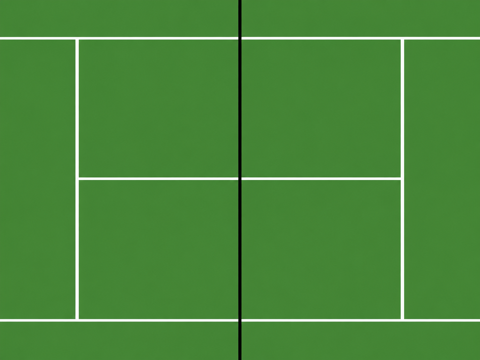
Cancha de tenis verde con líneas blancas y una red central negra
Objetivo del juegoDos jugadores mueven sus palas para devolver la pelota. Cada vez que la pelota toca una pared lateral, el equipo contrario consigue un gol.
02
OBJETOS DE CONTROL

Crea las paredes

Dibuja dos rectángulos blancos y conviértelos en objetos. Coloca uno en cada extremo de la cancha.
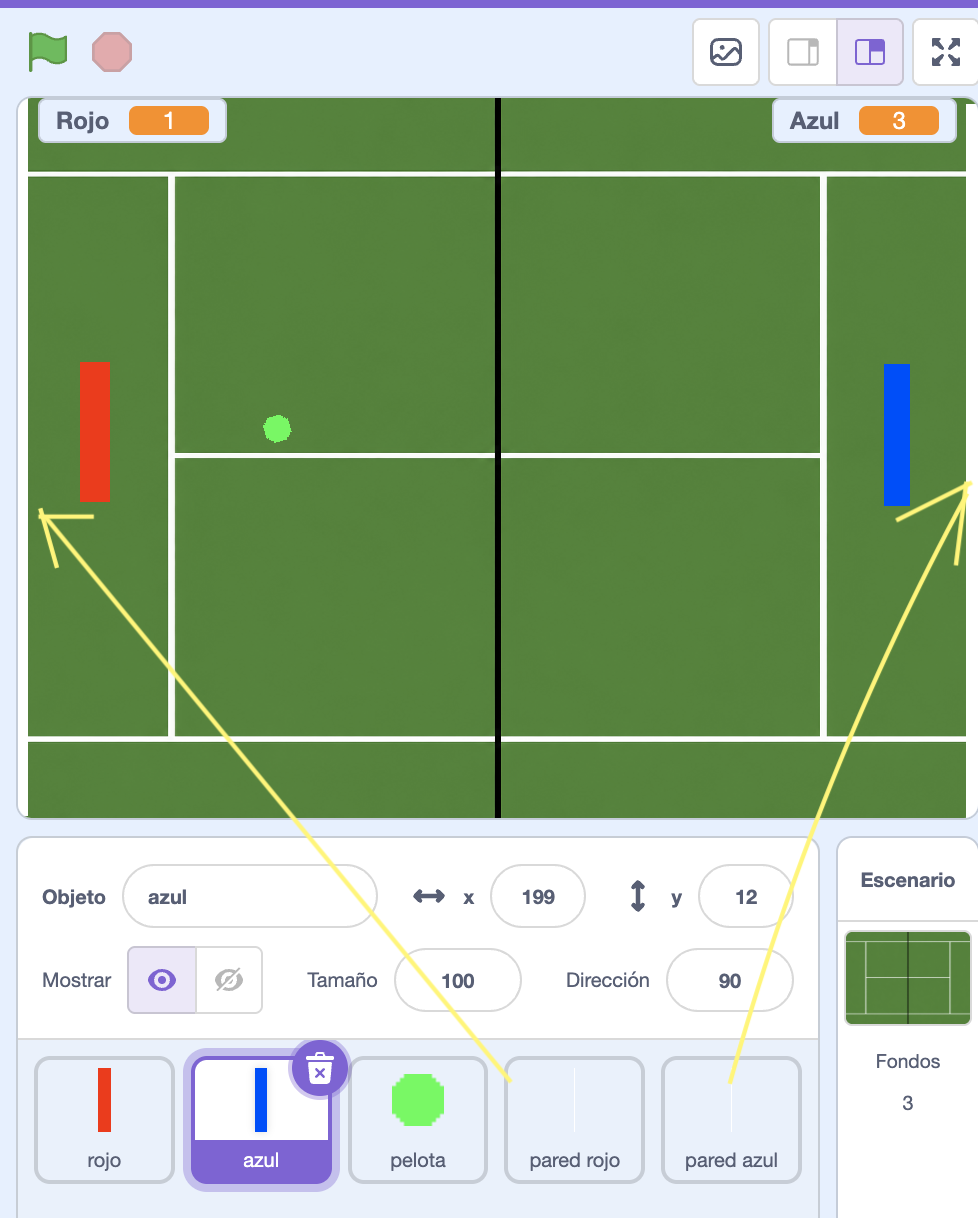
Captura del escenario de Scratch con las paredes roja y azul señaladas en los extremos del campo
Las flechas muestran dónde colocar las dos paredes: una a la izquierda y otra a la derecha. Pulsa la imagen para ampliarla.
PARED IZQUIERDA

Nombre: pared rojo

Se coloca en el extremo izquierdo.

▮ pared rojo
PARED DERECHA

Nombre: pared azul

Se coloca en el extremo derecho.

▮ pared azul
¿Para qué sirven?Las paredes no se mueven. Solo detectan cuándo la pelota llega al fondo del campo: si toca pared rojo, marca un gol azul; si toca pared azul, marca un gol rojo.
03
PERSONAJES Y PELOTA

Crea los objetos

Añade las dos palas y crea una pelota. Puedes dibujarla o importar un disfraz sencillo.
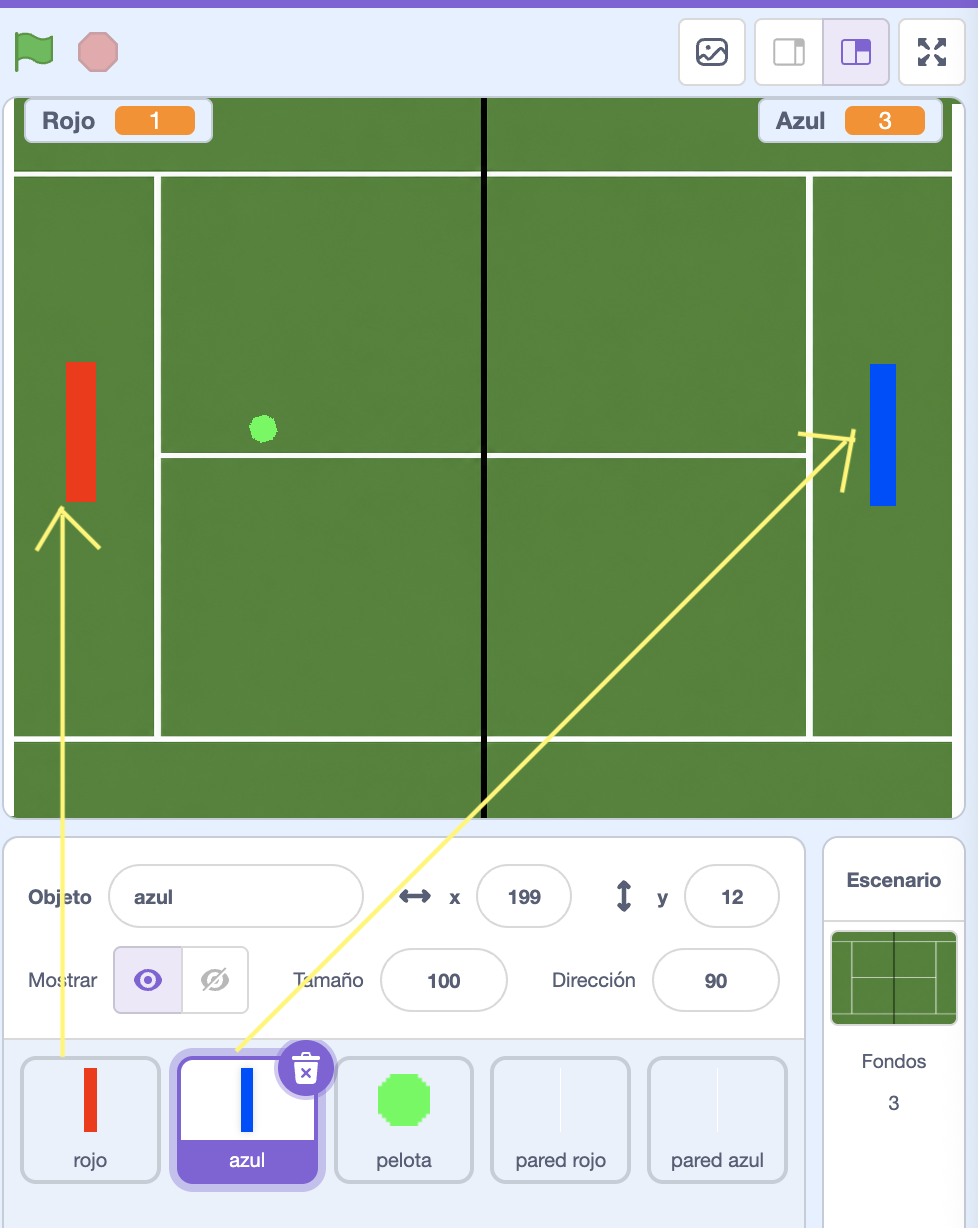
Captura del escenario de Scratch con las palas roja y azul, la pelota y la lista de objetos del juego
Las flechas ayudan a colocar las palas en los extremos del campo y a reconocer los objetos del proyecto. Pulsa la imagen para ampliarla.
● rojo ● azul ● pelota ▮ pared rojo ▮ pared azul
JUGADOR ROJO

Nombre: rojo

Posición inicial: x: -200 · y: 0

Tamaño: 100

JUGADOR AZUL

Nombre: azul

Posición inicial: x: 200 · y: -150

Tamaño: 100

PELOTA

Nombre: pelota

Colócala en el centro del campo cuando empiece la partida.

04
MARCADOR Y VELOCIDAD

Crea las variables

Crea estas tres variables seleccionando Para todos los objetos. Las dos primeras forman el marcador; la tercera controla la velocidad de la pelota.
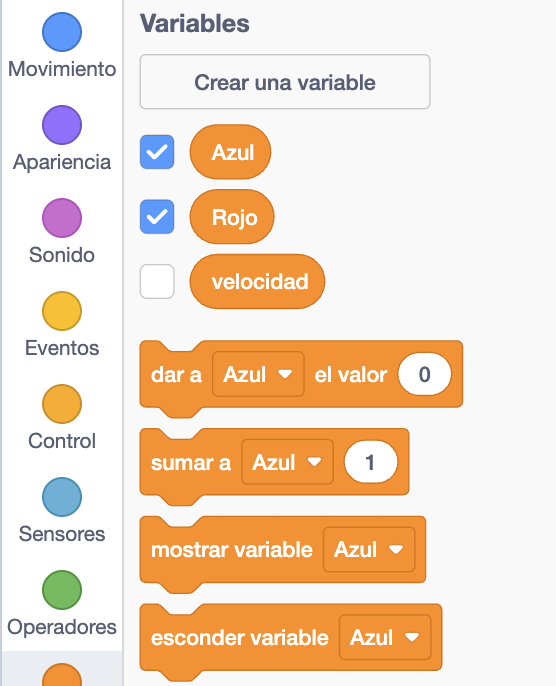
Panel Variables de Scratch con Azul y Rojo visibles y velocidad oculta
En el panel Variables, Azul y Rojo están visibles y velocidad está oculta. Así deben quedar las tres variables después de crearlas. Pulsa la imagen para ampliarla.
Para todos los objetos

Azul guarda los goles del equipo azul.

Rojo guarda los goles del equipo rojo.

Marcador visible
También para todos

velocidad controla el movimiento de la pelota.

Después de crearla, oculta su marcador.

Variable oculta
Oculta velocidadHaz clic con el botón derecho sobre el marcador de velocidad y elige esconder, o desmarca la casilla que hay a su izquierda en Variables. La variable seguirá funcionando aunque no se vea.
05
DOS JUGADORES

Programa las palas

Cada jugador tiene sus propias teclas. Mantén los dos programas sencillos: colocar la pala y moverla arriba o abajo para siempre.

Programa rojo

al hacer clic en bandera verde
ir a x: -200 y: 0
por siempre
si¿tecla A presionada?entonces
sumar a y 10
si¿tecla Z presionada?entonces
sumar a y -10

✓ Rojo sube con A y baja con Z.

Programa azul

al hacer clic en bandera verde
ir a x: 200 y: -150
por siempre
si¿tecla flecha arriba presionada?entonces
sumar a y 10
si¿tecla flecha abajo presionada?entonces
sumar a y -10

✓ Azul sube con flecha arriba y baja con flecha abajo.

06
BLOQUES PERSONALIZADOS

Programa los rebotes y los goles

Selecciona pelota y crea los bloques personalizados en este orden. Primero resolveremos los rebotes y los goles; después construiremos el bloque que mueve la pelota.

1. REBOTE AZUL

definir REBOTE AZUL
apuntar en dirección número aleatorio entre 225 y 315
sumar a velocidad 1
mover velocidad pasos

2. REBOTE ROJO

definir REBOTE ROJO
apuntar en dirección número aleatorio entre 45 y 135
sumar a velocidad 1
mover velocidad pasos

3. GOL AZUL

definir GOL AZUL
esperar 1 segundos
decir GOOOL del AZUL durante 4 segundos
sumar a Azul 1
dar a velocidad el valor 8
ir a x: -165 y: 0
apuntar en dirección número aleatorio entre 45 y 135

4. GOL ROJO

definir GOL ROJO
esperar 1 segundos
decir GOOOL del ROJO durante 4 segundos
sumar a Rojo 1
dar a velocidad el valor 8
ir a x: 165 y: 0
apuntar en dirección número aleatorio entre 225 y 315
07
PELOTA

Crea MOVER y controla el partido

Ahora crea MOVER. Este bloque decide si la pelota avanza, rebota contra una pala, marca un gol o rebota en el borde.

definir MOVER
mover velocidad pasos
si¿tocando rojo?entonces
REBOTE ROJO
si¿tocando azul?entonces
REBOTE AZUL
si¿tocando pared rojo?entonces
GOL AZUL
si¿tocando pared azul?entonces
GOL ROJO
si¿tocando borde?entonces
si toca un borde, rebotar

Programa principal de pelota

al hacer clic en bandera verde
dar a Azul el valor 0
dar a Rojo el valor 0
dar a velocidad el valor 8
ir a x: -165 y: 0
apuntar en dirección número aleatorio entre 1 y 360
repetir hasta que Rojo = 9 o Azul = 9
MOVER
decir FIN DEL PARTIDO durante 3 segundos
siRojo > Azulentonces
decir GANADOR EL ROJO durante 4 segundos
si no decir GANADOR EL AZUL durante 4 segundos
detener todos
Final del partidoEl bucle termina cuando uno de los dos marcadores llega a 9. Después se anuncia el ganador y se detienen todos los programas.
08
RETO FINAL

Prueba el juego

Invita a otra persona a jugar contigo. El equipo rojo usa A/Z y el equipo azul usa las flechas. Comprueba que la pelota rebota, que los goles se anotan correctamente y que la partida termina al llegar a 9.

¿Todo funciona?Enhorabuena. Has creado un juego para dos jugadores usando variables, sensores, operadores, bloques personalizados, rebotes y un marcador.